L'area operativa relativa ai prodotti si presenta come in figura:
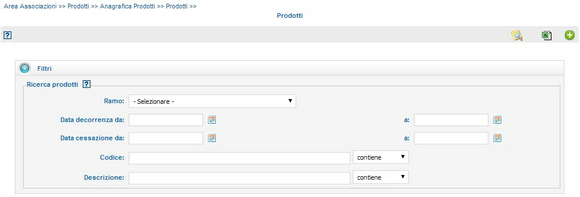
I pulsanti associati a questa funzione sono: che avvia le funzioni di ricerca (Ricerca Prodotto),
  permette di inserire un nuovo prodotto (Nuovo Prodotto) e
  che esporta i risultati della ricerca in formato Excel.
Dopo aver cliccato il pulsante si potrà procedere con l'inserimento di un nuovo prodotto nel data base:

I pulsanti associati a questa funzione sono:  che salva le informazioni del nuovo prodotto sul data base e
  che permette di tornare alla pagina di ricerca Prodotto.
Criteri di inserimento
I campi che è possibile valorizzare durante l'inserimento di un nuovo prodotto nel data base sono:
Ramo - Ramo del prodotto. (*)
Data decorrenza - Data di decorrenza del prodotto. (**)
Data scadenza - Data di scadenza del prodotto. (**)
Codice - Codice del prodotto.
Cambio contraente -
Tipo categorie - Categoria del prodotto. (*)
Descrizione - Descrizione del prodotto.
Tassa - Indicare se è presente una tassa per il prodotto ed eventualmente indicarla. (*)
Note - Note.
(*) Le voci devono essere inserite scegliendone una tra quelle proposte dal sistema.
(**) i campi di ricerca riguardanti le date prevedono che il valore venga selezionato cliccando sull'icona del calendario posta vicino al relativo campo  .
.
Nuova compagnia
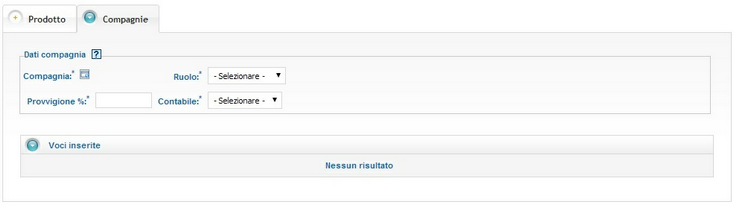
Cliccando sulla scheda Compagnie  è possibile selezionare le compagnie da associare al prodotto:
Criteri di inserimento
I campi che devono essere valorizzati sono:
Compagnia - Ragione sociale della compagnia da associare. (**)
Ruolo - Ruolo della compagnia. (*)
Provvigione % - Numero in percentuale della provvigione.
Contabile - Conto contabile.
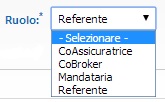
(*) il campo Ruolo deve essere selzionato tra uno di quelli proposti dal sistema, come mostrato in figura:
(**) la ragione sociale della compagnia deve essere ricercata tra quelle presente nel data base tramite la funzione associata al pulsante evidenziato  :
:
Inserimento compagnia

Criteri di ricerca azienda
I campi sui quali é possibile selezionare un sottoinsieme delle aziende presenti nel data base sono:
Ragione sociale - Ragione sociale, anche parziale, dell'azienda da ricercare (*)
Tipo - Tipo azienda.
Stato - Le uniche informazioni selezionabili sono "Attivo" e "Cessato" ed indicano lo stato del rapporto con la Società.
(*) il criterio della voce libera di ricerca, Ragione sociale, prevede che il valore specificato debba essere cercato nella banca dati con i seguenti criteri:

I risultati che si ottengono dalla ricerca vengono presentati in una lista dove sono evidenziati la Ragione sociale, il Tipo e lo Stato.
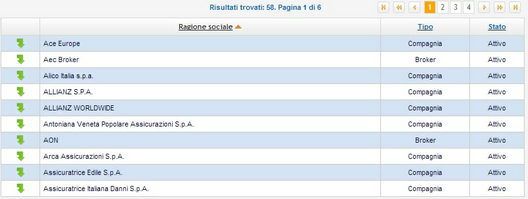
Cliccando sul pulsante  associato ad ogni risultato aggiungerà l'azienda selezionata.
Criteri di ricerca
I campi sui quali é possibile selezionare un sottoinsieme dei prodotti presenti nel data base sono:
Ramo - Ramo del prodotto. (*)
Data decorrenza da / a - Data decorrenza del prodotto. (*)
Data scadenza da / a - Data scadenza del prodotto. (*)
Codice - Codice del prodotto. (***)
Descrizione - Descrizione del prodotto. (***)
(*) Le voci devono essere inserite scegliendone una tra quelle proposte dal sistema.
(**) i campi di ricerca riguardanti le date prevedono che il valore venga selezionato cliccando sull'icona del calendario posta vicino al relativo campo .
(***) i criteri di voce libera di ricerca, Codice e Descrizione, prevedono che il valore specificato debba essere cercato nella banca dati con i seguenti criteri:

Dopo aver cliccato il pulsante  verranno visualizzati i prodotti che soddisfano i criteri di ricerca.
Gestione della paginazione dei risultati
L'elenco dei risultati é preceduto da un'area (riga) dedicata alla paginazione; in particolare nella zona centrale di quest'area viene visualizzata la sintesi della ricerca e le pagine che sarà possibile consultare.

Nella zona di sinistra é invece presente un menù a tendina attraverso il quale é possibile indicare al sistema il numero dei risultati che si vuole visualizzare in ogni pagina.
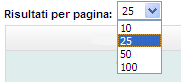
Infine nella zona di destra é presente una barra di scorrimento

che indica il numero  di pagina visualizzato ed offre l'opportunità di scorrere in avanti
  o indietro
  l'elenco dei risultati ottenuti; tasti di scorrimento veloci
  e
e  permettono di far avanzare o indietreggiare l'elenco in gruppi di 5 pagine alla volte; infine il tasto di inizio elenco
  e fine elenco
  danno la possibilità di posizionarsi velocemente agli estremi della lista.
Elenco dei Prodotti
I risultati che si ottengono dalla ricerca vengono presentati in una lista dove sono evidenziati il Codice del prodotto, una breve Descrizione, il Ramo, la data di Decorrenza e la data di Scadenza.
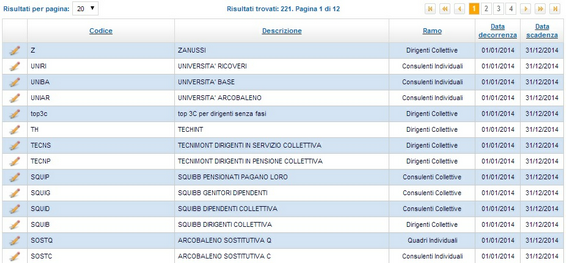
Ad ogni risultato sono associati i pulsanti:  che avvia la funzione di modifica della voce (Modifica Prodotto) e
  che invece la elimina.
Attraverso il pulsante posto a destra di ogni riga é possibile modificare i dati relativi al prodotto preso in considerazione come mostrato in figura:
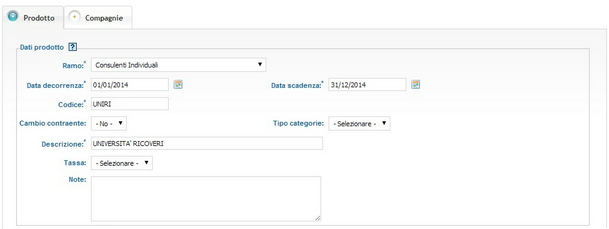
I pulsanti associati a questa funzione sono: che salva le modifiche del prodotto selezionato sul data base e che permette di tornare alla pagina di ricerca Prodotto.
Criteri di modifica
I campi sui quali é possibile effettuare delle modifiche da salvare nel data base sono:
Ramo - Ramo del prodotto.
Data decorrenza - Data di decorrenza del prodotto. (*)
Data scadenza - Data di scadenza del prodotto. (*)
Codice - Codice del prodotto.
Cambio contraente -
Tipo categorie - Tipo categoria del prodotto. (*)
Descrizione - Descrizione del prodotto.
Tassa - Indicare se è presente una tassa per il prodotto ed eventualmente indicarla. (*)
Note - Note.
(*) Le voci devono essere inserite scegliendone una tra quelle proposte dal sistema.
(**) i campi di ricerca riguardanti le date prevedono che il valore venga selezionato cliccando sull'icona del calendario posta vicino al relativo campo .
Nei box inferiori è possobile modificare l'edizione (Nuova Edizione) e i tassi (Nuovo Tasso) del prodotto scelto:
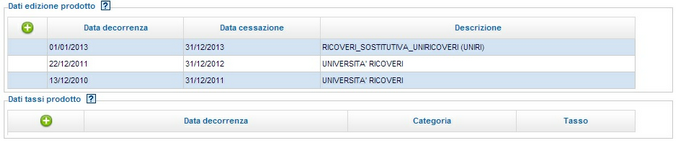
Cliccando sul pulsante del box si aprirà un pop up che permetterà di modificare l'edizione del prodotto:

Criteri di inserimento
I campi che devono essere valorizzati sono:
Data decorrenza - Data decorrenza della nuova edizione. (*)
Data scadenza - Data scadenza della nuova edizione. (*)
Descrizione - Descrizione dell'edizione.
(*) i campi di ricerca riguardanti le date prevedono che il valore venga selezionato cliccando sull'icona del calendario posta vicino al relativo campo .
Quando i campi saranno compilati in modo corretto, tramite il pulsante sarà possibile aggiornare l'edizione del prodotto.
Cliccando sul pulsante del box si aprirà un pop up che permetterà di modificare il tasso del prodotto:
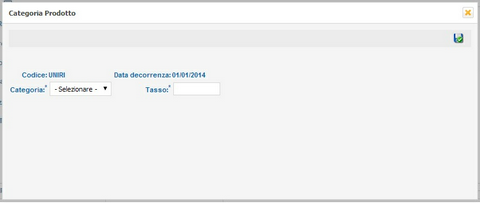
Criteri di inserimento
I campi che devono essere valorizzati sono:
Categoria - Categoria del tasso. (*)
Tasso - Valore del tasso.
(*) Le voci devono essere inserite scegliendone una tra quelle proposte dal sistema.
Quando i campi saranno compilati in modo corretto, tramite il pulsante sarà possibile aggiornare il tasso del prodotto.
Modifica compagnia
Cliccando sulla scheda Compagnie è possibile modificare le compagnie associate al prodotto selezionato:
Criteri di inserimento
I campi che devono essere valorizzati sono:
Compagnia - Ragione sociale della compagnia da associare (**)
Ruolo - Ruolo della compagnia (*)
Provvigione % - Numero in percentuale della provvigione
Contabile - Conto contabile.
(*) il campo Ruolo deve essere selzionato tra uno di quelli proposti dal sistema, come mostrato in figura:
(**) la ragione sociale della compagnia deve essere ricercata tra quelle presente nel data base tramite la funzione associata al pulsante evidenziato :
Inserimento compagnia
Criteri di ricerca azienda
I campi sui quali é possibile selezionare un sottoinsieme delle aziende presenti nel data base sono:
Ragione sociale - Ragione sociale, anche parziale, dell'azienda da ricercare (*)
Tipo - Tipo azienda.
Stato - Le uniche informazioni selezionabili sono "Attivo" e "Cessato" ed indicano lo stato del rapporto con la Società.
(*) il criterio della voce libera di ricerca, Ragione sociale, prevede che il valore specificato debba essere cercato nella banca dati con i seguenti criteri:

I risultati che si ottengono dalla ricerca vengono presentati in una lista dove sono evidenziati la Ragione sociale, il Tipo e lo Stato.
Cliccando sul pulsante associato ad ogni risultato aggiungerà l'azienda selezionata.